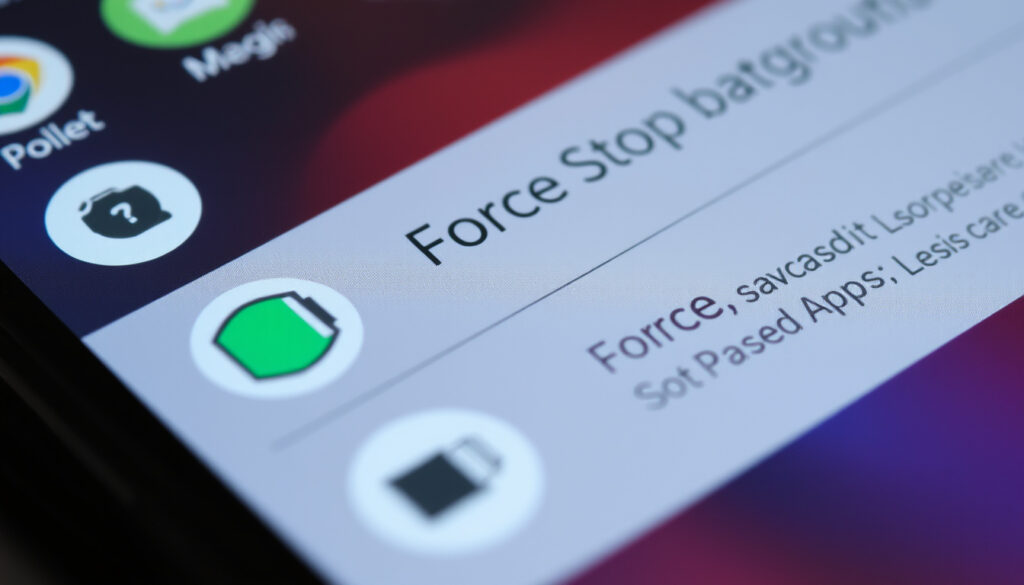
Achtergrond apps stoppen op Android: complete handleiding
Herken je het gevoel: je telefoon wordt trager, de accu loopt sneller leeg dan je lief is, en je opent het app-overzicht om te zien wat er op de achtergrond draait. Begrijpelijk dat je wilt weten hoe je apps op de achtergrond stopt op Android, maar de aanpak is minder ingrijpend dan je denkt: het systeem beperkt achtergrondprocessen al automatisch, en de echte winst zit in gericht beheer en fabrikantspecifieke instellingen.
Sinds Android 8.0: beperkt Android achtergrondprocessen automatisch ·
Force stop: via Instellingen → Apps → app selecteren → Force stop ·
Batterijmodus ‘Beperkt’: geeft de app minder toegang tot achtergrondactiviteit ·
Samsung Apparaatonderhoud: centraal menu voor batterij en opslag
Overzicht
- Android gebruikt Doze en App Standby om achtergrond-CPU- en netwerkactiviteit uit te stellen (Android Developers)
- Force stop is altijd beschikbaar via Instellingen → Apps, behalve bij systeemdiensten zoals Google Play services (Google Fi Help)
- Precieze menu-opties verschillen per Android-versie en fabrikant (Google Pixel Help)
- Welke apps je het beste stopt, hangt af van je eigen gebruik en meldingsbehoeften (Factra)
- Doze en App Standby bestaan sinds Android 6.0 (Factra)
- Sinds Android 13 kun je actieve voorgrondservice-apps stoppen via de meldingenlade (Android Developers)
- Batterijoptimalisatie blijft de aanbevolen eerste stap om achtergrondgebruik te beperken (Google Pixel Help)
- Gericht beheer per app levert meer op dan massaal stoppen (Factra)
Een paar kernfeiten op een rij: dit is wat Android zelf al regelt en welke knoppen je echt kunt gebruiken.
| Onderwerp | Wat je moet weten | Bron |
|---|---|---|
| Doze | Verlaagt CPU- en netwerkgebruik in standby-zones | Android Developers |
| App Standby | Beperkt achtergrondnetwerkactiviteit van ongebruikte apps | Android Developers |
| Force stop | Stopt de app en alle processen tot je hem opent | Google Fi Help |
| Batterijoptimalisatie | Aanbevolen op ‘Geoptimaliseerd’ te laten staan | Google Pixel Help |
| Android 8.0 | Introduceerde automatische beperkingen voor achtergrondprocessen | Android Developers |
| Android 13 | Gebruikers kunnen actieve voorgrondservice-apps stoppen | Android Developers |
| Google Play services | Kunnen niet via de normale route geforceerd gestopt worden | Google Fi Help |
| Opslag vrijmaken | Grote apps, foto’s en cache nemen de meeste ruimte in | Factra |
Hoe stop ik Android-apps die op de achtergrond draaien?
De meest gekozen route loopt via de instellingen, niet via de recenten-apps-lijst. Het weghalen van een app uit dat overzicht beëindigt namelijk geen proces; het verbergt alleen de kaart.
- Open Instellingen.
- Tik op Apps of Applicaties.
- Selecteer de app die je wilt stoppen.
- Kies Force stop als die optie actief is.
Waarom blijven alle apps op de achtergrond draaien?
- Android beheert geheugen zelf: het systeem beëindigt processen wanneer dat nodig is.
- Een app die op de achtergrond draait, is niet altijd zichtbaar in de recenten-apps-lijst.
- Doze en App Standby stellen activiteiten uit wanneer je het toestel niet actief gebruikt (Android Developers).
Een app uit de recenten-lijst vegen is geen manier om achtergrondprocessen te stoppen. Het systeem houdt de laatste staat vast zodat de app snel herstelt; de processen blijven gewoon bestaan.
Wat dit betekent: je hoeft niet elke app handmatig te sluiten. Android doet het grootste deel van het beheer zelf, en handmatig stoppen is alleen zinvol bij apps die specifiek problemen geven.
Hoe forceer ik een app te stoppen die op de achtergrond draait?
De optie Force stop vind je via Instellingen → Apps → selecteer de app → Force stop. Dat beëindigt het proces volledig, tot je de app opnieuw opent (Google Fi Help).
Wat betekent ‘Batterij beperkt’ of ‘Geoptimaliseerd’ op Android?
- Geoptimaliseerd: Android past achtergrondgebruik automatisch aan op basis van je gebruik.
- Beperkt: de app krijgt minder toegang tot achtergrondactiviteit.
- Geen beperking: de app kan meer op de achtergrond draaien, wat extra batterij kost (Google Pixel Help).
De optie Force stop is niet voor alle apps beschikbaar. Systeemdiensten zoals Google Play services kunnen niet via de normale probleemoplossingsroute gestopt of verwijderd worden (Google Fi Help). Hetzelfde geldt voor sommige fabrikantspecifieke modules.
Force stop kan meldingen stoppen en ervoor zorgen dat essentiële functies pas werken na een herstart. Google waarschuwt dat het stoppen van cruciale apps de telefoon niet correct kan laten werken (Google Fi Help).
De catch: force stop is een gerichte interventie, geen structurele oplossing. Gebruik het bij apps die abnormaal veel batterij verbruiken, niet bij alles wat je even niet nodig hebt.
Hoe stop ik apps die op de achtergrond draaien op mijn Samsung-telefoon?
Samsung-toestellen bieden extra beheeropties via Apparaatonderhoud. Dit menu combineert batterij, opslag en geheugen en is daarmee een centrale plek voor optimalisatie.
- Open Instellingen → Apparaatonderhoud.
- Tik op Batterij → Achtergrondgebruikslimiet.
- Zet apps die je zelden gebruikt in de slaapstand via Deep sleeping apps.
Welke achtergrond-apps moet ik uitschakelen?
- Apps die je weken niet opent en geen meldingen hoeven te sturen.
- Sociale apps die alleen maar synchroniseren zonder noodzaak.
- Shopp- en mediabundels met constant vernieuwende feeds.
De precieze benaming van deze opties verschilt per Samsung-model en Android-versie. Een nieuwere interface kan ‘Slaapstand’ of ‘Diepe slaapstand’ gebruiken in plaats van ‘Deep sleeping apps’.
Samsung expliciet noemen is geen luxe: veel gebruikers denken dat app-vernieuwing op de achtergrond standaard staat, terwijl de fabrikant juist een eigen optimalisatielaag boven Android legt.
Het patroon: Samsung’s Apparaatonderhoud is een laag die dieper ingrijpt dan standaard Android. Wie die instellingen over het hoofd ziet, mist de grootste winst op een Galaxy-toestel.
Is het beter om achtergrond-apps te sluiten of open te laten?
Android is ontworpen om geheugen en processen zelf te beheren. Doze stelt netwerktoegang en CPU-intensieve diensten uit, terwijl periodieke onderhoudsvensters synchronisaties alsnog uitvoeren (Android Developers). Massaal stappen kan daardoor meer kwaad dan goed doen.
Is het oké om alle apps op de achtergrond te stoppen?
- Nee, want apps die geforceerd gestopt zijn, kunnen pas starten wanneer je ze weer opent.
- Sommige apps, zoals messengers, moeten op de achtergrond draaien om meldingen te tonen.
- Opnieuw opstarten kost zelf energie; bij frequent gebruik levert stoppen dus niets op.
Zijn er nadelen aan het uitschakelen van achtergrond-appvernieuwing?
- Meldingen kunnen vertraagd of helemaal niet aankomen.
- Actieve foreground services, zoals mediaplayback, stoppen volledig.
- Geplande jobs en alarmen blijven op schema lopen, maar live-updates worden gepauzeerd (Android Developers).
Het evenwicht: laat sociale en communicatie-apps met rust, beperk de rest. Dat is de enige manier om zowel batterij- als meldingsgedrag voorspelbaar te houden.
Welke apps kan ik verwijderen om ruimte vrij te maken?
Opslagruimte is iets anders dan achtergrondprocessen, maar wordt vaak in één adem genoemd. De grootste ruimteverslinders zijn foto’s, video’s en apps met veel cache.
- Ga naar Instellingen → Opslag.
- Bekijk per app hoeveel ruimte de app zelf en de cache innemen.
- Verwijder of archiveer apps die je al maanden niet opent.
Wat neemt de meeste opslagruimte in op Android?
- Foto’s en video’s, zeker die in 4K zijn opgenomen.
- Navigatiekaarten van apps zoals Google Maps.
- Streamingdiensten met offline downloads.
- Sociale apps met een groeiende cache.
Welke apps moet ik niet verwijderen?
- Systeemapps die nodig zijn voor de werking van Android.
- Google Play services en de app store.
- Apps van je provider of fabrikant die je niet opnieuw kunt installeren zonder reset.
Zo onderscheid je opruimen van slopen: cache legen is veilig en tijdelijk, een app verwijderen is definitief. Systeem-apps geforceerd stoppen kan het toestel instabiel maken.
Vergelijking: force stop, batterijoptimalisatie en app-vernieuwing
Drie manieren, één patroon: elk heeft een eigen doel en een eigen prijs voor de gebruikerservaring.
| Methode | Effect | Wanneer inzetten |
|---|---|---|
| Force stop | App stopt volledig en start pas bij de volgende opening | Bij apps die abnormaal veel batterij verbruiken of problemen geven |
| Batterijoptimalisatie | Beperkt achtergrondgebruik automatisch | Altijd ingeschakeld laten; alleen uitzetten voor bewust gekozen apps |
| Achtergrondgebruikslimiet | Beperkt of blokkeert achtergrondactiviteit per app | Voor apps die je wilt behouden, maar niet op de achtergrond wilt laten draaien |
De implicatie: er is geen universele knop. Je kiest per app op basis van wat je nodig hebt en wat de batterij kost.
Voordelen
- Gericht stoppen kan een lege batterij of oververhitting verhelpen
- Batterijoptimalisatie werkt automatisch en betrouwbaar
- Opslagruimte vrijmaken door ongebruikte apps te verwijderen
Nadelen
- Force stop onderbreekt meldingen en achtergrondtaken
- Essentiële apps stoppen kan systeemfouten veroorzaken
- Vaker stoppen kost juist extra energie door herstarten
Stap-voor-stap: achtergrond-apps beheren op Android
Dit is het stappenplan dat de meeste gebruikers nodig hebben, zonder onnodige technische omwegen.
- Open Instellingen → Batterij om te zien welke apps het meest verbruiken.
- Tik op de app die veel verbruikt (Google Pixel Help) en lees wat de app doet.
- Kies Force stop als de app niet essentieel is.
- Stel bij Samsung of andere fabrikanten een Achtergrondgebruikslimiet in.
- Beperk app-vernieuwing in de app-instellingen als de optie bestaat.
- Verwijder apps die je niet meer gebruikt om opslagruimte vrij te maken.
De kern is niet om alles te stoppen, maar om te bepalen welke apps jouw aandacht waard zijn. Dat is een bewuste keuze, geen technische race.
Wat is bevestigd en wat blijft onduidelijk?
Na het wegen van de bronnen blijft er een duidelijke kern over, maar ook een paar open plekken.
Bevestigde feiten
- Force stop is altijd beschikbaar via Instellingen → Apps voor de meeste apps (Factra).
- Android 8.0 introduceerde automatische beperkingen voor achtergrondprocessen via Doze en App Standby (Factra).
- Het uitschakelen van batterijoptimalisatie kan ervoor zorgen dat een app meer batterij verbruikt (Factra).
Wat onduidelijk is
- De precieze menu-opties verschillen per Android-versie, merk en software-update.
- Welke apps je het beste stopt, hangt af van individueel gebruik en meldingsbehoeften.
- Hoeveel energie een specifieke app op de achtergrond verbruikt, is per toestel en instelling constant in beweging.
- Samsung-toestellen hebben Apparaatonderhoud als centraal beheerpunt voor batterij en opslag.
De grens: officiële bronnen geven richting, maar geen pasklaar antwoord voor elk toestel. Dat betekent niet dat het onbetrouwbaar is; het betekent dat je zelf moet observeren wat jouw telefoon nodig heeft.
Wat experts en gebruikers zeggen
“Beheer apps via Instellingen → Apps en verwijder ongebruikte apps, in plaats van alles te sluiten.”
Proton-blog
“De batterijmodus ‘Beperkt’ of ‘Geoptimaliseerd’ is de juiste standaard voor de meeste apps; alleen uitzonderingen verdienen een aparte behandeling.”
Ultra Mobile
“Veel gebruikers vragen zich af of achtergrond-apps stroom slurpen. Het antwoord ligt niet in het vegen van recente apps, maar in systeembeheer en fabrikantsinstellingen.”
Google Support-community
De rode draad: fabrikanten en supportforums wijzen allemaal in dezelfde richting — laat het systeem werken en grijp alleen in wanneer een app zich misdraagt.
Samenvattend: Android is ontworpen om achtergrondprocessen te beperken wanneer je het toestel niet gebruikt. De grootste fout is om elke app handmatig te stoppen; de grootste winst zit in het uitschakelen van apps die je niet nodig hebt en het instellen van een batterijmodus per app. Voor Nederlandse gebruikers met een Samsung of Pixel is de consequentie duidelijk: kies voor vertrouwen in het systeem, of blijf handmatig stoppen en accepteer dat meldingen en updates onbetrouwbaar worden. De gebruiker staat voor een praktische keuze, niet een technische.
Veelgestelde vragen
Hoe houd ik een app op de achtergrond actief op Android?
Zet de batterijoptimalisatie voor die specifieke app op ‘Geen beperking’ of ‘Niet optimaliseren’. Hierdoor mag de app op de achtergrond blijven draaien en meldingen versturen zonder dat Android hem in slaapstand zet.
Hoe controleer ik welke apps op de achtergrond draaien?
Open Instellingen → Batterij → Batterijgebruik. Daar zie je welke apps de meeste energie verbruiken. Voor een realtime weergave moet je de ontwikkelaarsopties inschakelen en ‘Actieve apps’ bekijken, maar dat toont niet hetzelfde als het batterijoverzicht.
Welke apps verbruiken de batterij van mijn Android-telefoon?
Dat verschilt per toestel, maar navigatie-apps, streamingdiensten en social media met veel vernieuwing scoren doorgaans hoog. Het batterijoverzicht in Instellingen laat per app zien hoeveel procent deze heeft verbruikt.
Kan ik geheugen vrijmaken door achtergrond-apps te stoppen?
Nauwelijks. Android beheert geheugen zelf en maakt ruimte vrij wanneer dat nodig is. Echt geheugen vrijmaken doe je door apps te verwijderen of cache te legen, niet door processen te stoppen.
Wat betekent het als een app op de achtergrond draait?
De app voert taken uit terwijl je hem niet opent, zoals synchroniseren, meldingen ophalen of locatie bijwerken. Android beperkt deze activiteit automatisch via Doze en App Standby.
Welke app-instellingen beïnvloeden achtergrondgebruik?
Batterijoptimalisatie, achtergrondgebruikslimiet, app-vernieuwing en meldingsinstellingen. Elk van deze instellingen bepaalt of een app op de achtergrond mag draaien, mag synchroniseren of meldingen mag tonen.
Meer gerelateerde berichten
 Beste gratis vertaler Engels-Russisch: Google, DeepL of Yandex
 Wat helpt tegen verkoudheid? 10 bewezen tips voor snel herstel
 Wie won Eurovisie 2025? JJ uit Oostenrijk wint met ‘Wasted Love’
 Films en tv-programma’s met Maryam Hassouni: overzicht
 Arsenal vs Aston Villa: 4-1 Overwinning en Hoogtepunten
 Nederland O21 – Slovenië O21: uitslag, samenvatting en zo kijk je
 Beste albondigas con sepia in de buurt: toprestaurants en recepten
 Galatasaray – Union Sint-Gillis Statistieken – H2H Analyse 2025
