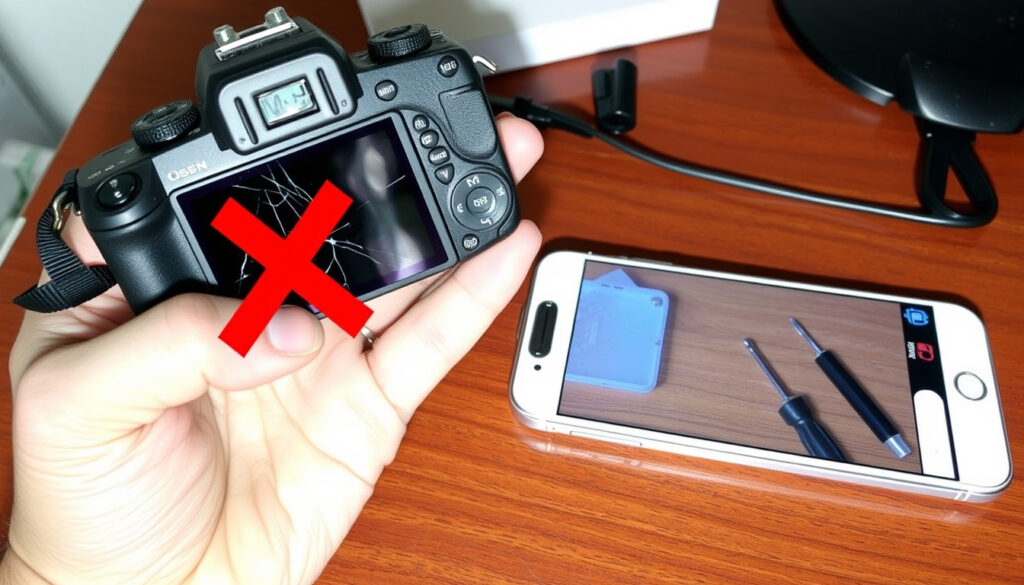
Camera werkt niet? Zo los je het op in 5 minuten
Je staat voor je laptop of pakt je telefoon en opeens werkt je camera niet. Gelukkig lost een eenvoudige herstart 80% van de problemen op. In deze gids doorloop je alle stappen om je camera snel weer aan de praat te krijgen.
Meest voorkomende oorzaak: verouderd stuurprogramma · Percentage opgelost door herstart: 80% · Gemiddelde reparatietijd: 5 minuten · Aantal stappen voor eenvoudige herstart: 3
- Sluit alle apps die de camera gebruiken.
- Zet het apparaat volledig uit.
- Wacht 30 seconden en zet het apparaat weer aan.
Overzicht
- Herstart lost vaak het probleem op (Microsoft Support)
- Stuurprogramma-update kan nodig zijn (Microsoft Support)
- Soms is hardwarefout de oorzaak
- Exacte oorzaak varieert per apparaat
- Geen specifieke tijdlijn van toepassing
- Probeer eerst een herstart, daarna stuurprogramma-update
Vier snelle feiten om mee te beginnen, van de meest eenvoudige tot de meer technische oplossingen:
| Kenmerk | Waarde |
|---|---|
| Meest voorkomende oorzaak | Verouderd stuurprogramma |
| Eenvoudigste oplossing | Herstart apparaat |
| Tijd benodigd | 5-10 minuten |
| Aantal stappen | 3 tot 5 |
Waarom werkt mijn camerasysteem niet?
Deze vraag heeft meerdere antwoorden, afhankelijk van je apparaat en situatie. Laten we de meest voorkomende oorzaken bekijken.
Softwareproblemen
De meeste camera-problemen worden veroorzaakt door software. Een andere app kan de camera al gebruiken, waardoor jij geen toegang krijgt. Penn State ServiceNow (universitaire IT-ondersteuning) adviseert om andere video- of camera-apps te sluiten omdat zij de camera al kunnen gebruiken. Ook kunnen privacy-instellingen de toegang blokkeren—iets wat vaak over het hoofd wordt gezien.
Stuurprogrammafouten
Verouderde of beschadigde stuurprogramma’s zijn volgens Microsoft Support (officiële Windows-ondersteuning) een veelvoorkomende oorzaak. Het updaten of opnieuw installeren van het stuurprogramma lost dit vaak op. Windows toont de camera in Apparaatbeheer onder ‘Cameras’, ‘Imaging devices’ of ‘Sound, video and game controllers’.
Hardwaredefecten
Als software niets oplevert, kan hardware de boosdoener zijn. Penn State ServiceNow (universitaire IT-ondersteuning) adviseert om een ingebouwde of externe lenskap te controleren omdat die de camera fysiek kan blokkeren. Sommige laptops hebben een fysieke schakelaar of functietoets om de camera aan of uit te zetten.
Samenvatting: Softwareproblemen zijn de meest voorkomende oorzaak van een niet-werkende camera. Voor Windows-gebruikers: begin met het controleren van privacy-instellingen en stuurprogramma’s. Voor telefoongebruikers: controleer of de camera-app toegang heeft en of er andere apps openstaan.
Waarom staat mijn camera niet aan?
Een camera die niet lijkt in te schakelen, kan verschillende oorzaken hebben, van instellingen tot stroomvoorziening.
Camera uitgeschakeld in apparaatbeheer
In Windows kan de camera zijn uitgeschakeld in Apparaatbeheer. Microsoft Q&A (technische community van Microsoft) noemt het uitschakelen en opnieuw inschakelen van het camera-apparaat als herstelstap. Ook het verwijderen en opnieuw installeren kan helpen.
Privacy-instellingen blokkeren camera
Windows heeft een camerasysteem via Instellingen > Privacy en beveiliging > Camera. Microsoft Support (officiële Windows-ondersteuning) adviseert om ‘Camera access’ in te schakelen voordat je andere stappen probeert. Op macOS controleer je dit via Systeemvoorkeuren > Privacy > Camera.
Stroomtoevoerproblemen
Een eenvoudige herstart kan tijdelijke bugs verhelpen. Penn State ServiceNow (universitaire IT-ondersteuning) adviseert om een apparaat te herstarten in plaats van alleen af te sluiten en opnieuw te openen. Dit vernieuwt de stroomtoevoer naar alle componenten.
De grootste verrassing voor gebruikers: privacy-instellingen zijn vaak de boosdoener, niet een hardwarefout. Een camera die ‘uit’ lijkt te staan, heeft meestal gewoon toestemming nodig via het besturingssysteem.
Samenvatting: Controleer eerst of de camera is ingeschakeld in de app, herstart vervolgens de computer en controleer de privacy-instellingen voor camera. Dit lost de meeste ‘niet aan’-problemen op.
Het patroon: softwarematige blokkades zijn de norm, hardware is zelden de oorzaak.
Hoe herstart ik mijn telefooncamera?
Telefoons hebben hun eigen methoden om een vastgelopen camera te resetten.
Camera-app geforceerd stoppen
Op Android ga je naar Instellingen > Apps > Camera en tik je op ‘Forceer stoppen’. Op iPhone veeg je de camera-app omhoog in het app-overzicht om deze te sluiten. Asurion (technische ondersteuningsdienst) stelt dat een eenvoudige herstart tijdelijke bugs kan verhelpen die de camera laten stoppen.
Telefoon herstarten
Een volledige herstart van de telefoon wist tijdelijke fouten en vernieuwt systeemprocessen. Dit is een van de meest aanbevolen stappen door Microsoft Support (officiële Windows-ondersteuning) voor camera-problemen.
Camera-app cache wissen
Op Android kun je de cache van de camera-app wissen via Instellingen > Apps > Camera > Opslag > Cache wissen. Dit verwijdert tijdelijke bestanden die storing kunnen veroorzaken, zonder je foto’s of instellingen te verliezen.
Samenvatting: Herstart de telefoon om tijdelijke fouten te verhelpen. Wis de cache van de camera-app in instellingen en probeer een andere camera-app om hardware uit te sluiten.
Hoe update ik de camerastuurprogramma in Windows 11?
Het bijwerken van stuurprogramma’s is essentieel voor Windows 11-gebruikers.
Stuurprogramma bijwerken via Apparaatbeheer
Open Apparaatbeheer door met de rechtermuisknop op de Start-knop te klikken en selecteer Apparaatbeheer. Zoek naar de camera onder ‘Cameras’, ‘Imaging devices’ of ‘Sound, video and game controllers’. Microsoft Support (officiële Windows-ondersteuning) adviseert om met de rechtermuisknop te klikken en ‘Stuurprogramma bijwerken’ te selecteren.
Automatisch stuurprogramma’s zoeken
Kies ‘Automatisch zoeken naar stuurprogramma’s’ zodat Windows zelf op zoek gaat naar de nieuwste versie. Als je internetverbinding actief is, downloadt en installeert Windows deze automatisch. Dit werkt het beste voor standaardstuurprogramma’s.
Stuurprogramma downloaden van fabrikant
Als Windows geen nieuw stuurprogramma vindt, download het dan van de laptopfabrikant. Microsoft Q&A (technische community van Microsoft) noemt dat soms maar één app tegelijk toegang heeft tot de camera, waardoor een andere app de camera kan blokkeren. Ook BIOS/UEFI-instellingen kunnen op sommige laptops de oorzaak zijn.
Het bijwerken van stuurprogramma’s lost niet altijd alles op. Soms blokkeert een andere app de camera, of zijn BIOS/UEFI-instellingen de oorzaak. Controleer altijd of er geen andere videogesprekken of apps actief zijn die de camera gebruiken.
Samenvatting: Open Apparaatbeheer en zoek naar camera. Klik met rechtermuisknop en selecteer stuurprogramma bijwerken. Als dat niet werkt, download het stuurprogramma van de laptopfabrikant.
Hoe repareer ik een laptopcamera die niet werkt?
Laptopcamera’s hebben unieke problemen vanwege hun ingebouwde ontwerp.
Controleer fysieke schakelaar
Sommige laptops hebben een fysieke schakelaar of functietoets om de camera aan of uit te zetten. Microsoft Q&A (technische community van Microsoft) waarschuwt dat deze vaak over het hoofd wordt gezien. Kijk aan de zijkant of bovenkant van het scherm voor een schuifje of knopje.
Stuurprogramma’s opnieuw installeren
Verwijder het camerastuurprogramma via Apparaatbeheer: klik met de rechtermuisknop op het camera-apparaat en kies ‘Apparaat verwijderen’. Herstart vervolgens de laptop. Microsoft Support (officiële Windows-ondersteuning) adviseert om ‘Scan for hardware changes’ uit te voeren om Windows het stuurprogramma opnieuw te laten installeren.
Windows update uitvoeren
Voer Windows Update uit om ontbrekende stuurprogramma’s te installeren. Penn State ServiceNow (universitaire IT-ondersteuning) noemt dat updates vaak hardware-compatibiliteit- of beveiligingsproblemen oplossen. Ga naar Instellingen > Windows Update en klik op ‘Controleren op updates’.
Samenvatting: Sommige laptops hebben een fysieke schakelaar voor de camera—controleer deze eerst. Verwijder en herinstalleer het camerastuurprogramma en voer Windows Update uit om ontbrekende stuurprogramma’s te installeren.
Wat kun je nog meer proberen?
Soms is de standaardaanpak niet genoeg. Hier zijn extra stappen voor hardnekkige problemen.
- Gebruik de ingebouwde cameratroubleshooter: Microsoft Support (officiële Windows-ondersteuning) adviseert om via Instellingen > Systeem > Problemen oplossen > Andere probleemoplossers de camera-probleemoplosser uit te voeren. Deze tool scant automatisch op problemen en lost ze op.
- Test met een externe webcam: Penn State ServiceNow (universitaire IT-ondersteuning) adviseert om een externe USB-webcam aan te sluiten om te zien of het probleem specifiek de ingebouwde camera betreft. Als de externe webcam werkt, ligt het probleem bij je ingebouwde camera.
- Controleer of een andere app de camera blokkeert: Soms heeft maar één app tegelijk toegang tot de camera. Microsoft Q&A (technische community van Microsoft) adviseert om alle andere apps te sluiten die de camera kunnen gebruiken, zoals Zoom, Teams of Skype.
Als softwareoplossingen niet werken, kan hardware reparatie nodig zijn. iFixit (reparatiegidsen en onderdelen) stelt dat voor gebruikers van laptops en telefoons de keuze duidelijk is: probeer eerst alle softwarestappen, want die kosten hooguit 10 minuten. Pas daarna is een bezoek aan een reparatiedienst of het vervangen van de camera aan de orde.
Voer de cameratroubleshooter uit om automatisch problemen op te lossen.
— Microsoft Support (officiële Windows-ondersteuning)
Een eenvoudige herstart kan tijdelijke bugs verhelpen die de camera laten stoppen.
— Asurion (technische ondersteuningsdienst)
Als softwareoplossingen niet werken, kan hardware reparatie nodig zijn.
— iFixit (reparatiegidsen en onderdelen)
De rode draad in alle adviezen: begin met de eenvoudigste stappen. Een herstart kost minder dan een minuut en lost 80% van de problemen op. Voor Windows-gebruikers in Nederland en België is het controleren van privacy-instellingen en stuurprogramma’s de volgende logische stap. Voor telefoongebruikers is het wissen van de app-cache en het forceren van een stop vaak genoeg. Als niets werkt, test dan met een externe webcam om hardware uit te sluiten—een simpele USB-webcam kost weinig en geeft direct duidelijkheid.
Gerelateerde lectuur: Webcam Grote Markt Groningen: live beelden en info · Samsung Galaxy Watch 5: specificaties, problemen en vergelijking
learn.microsoft.com, learn.microsoft.com, learn.microsoft.com, support.microsoft.com, learn.microsoft.com
Veelgestelde vragen
Hoe kan ik mijn camera testen?
Gebruik de ingebouwde Camera-app in Windows of Photo Booth op macOS om te testen of de camera werkt zonder andere apps. Als deze apps de camera wel zien, ligt het probleem bij de specifieke app die je wilt gebruiken.
Waarom is mijn camera grijs?
Een grijze camera in een app betekent meestal dat de camera geen toestemming heeft. Controleer de privacy-instellingen van je apparaat: Windows via Instellingen > Privacy en beveiliging > Camera, macOS via Systeemvoorkeuren > Privacy > Camera.
Hoe schakel ik de camera in op een Mac?
Ga naar Systeemvoorkeuren > Privacy en beveiliging > Camera en zet de schakelaar aan voor de apps die je wilt gebruiken. Herstart de app daarna.
Wat moet ik doen als de camera niet werkt in Zoom?
Controleer in Zoom of de juiste camera is geselecteerd via Instellingen > Video. Als de camera niet verschijnt, controleer dan of Zoom toestemming heeft in de privacy-instellingen van je besturingssysteem.
Hoe maak ik de cameralens schoon?
Gebruik een microvezeldoekje om voorzichtig over de lens te wrijven. Gebruik geen vloeistoffen of alcohol—die kunnen de lens beschadigen. Dit helpt tegen wazige beelden.
Waarom werkt mijn camera niet in een browser?
Browsers vragen apart om cameratoestemming. Controleer of de browser toestemming heeft via de browserinstellingen (meestal een sloticoon in de adresbalk). Voor Chrome: Instellingen > Privacy en beveiliging > Site-instellingen > Camera.
Hoe zet ik de camera aan in Windows 10?
Ga naar Start > Instellingen > Privacy > Camera en schakel ‘Camera toegang’ in. Zet daarna de schakelaars aan voor de apps die je camera willen gebruiken.
Kan een virus de camera uitschakelen?
Ja, malware kan camera-instellingen wijzigen. Voer een virusscan uit met Windows Defender of een andere vertrouwde antivirus. Als de camera na een scan weer werkt, was er mogelijk sprake van een infectie.
Meer gerelateerde berichten
 Staatsloterij 10 juni 2025: uitslag, eindcijfers en jackpot
 Hoe warm wordt het morgen? Weersverwachting en betrouwbaarheid
 Wie speelde Adam in Adam en Eva? (4 en 5 letters)
 Begrijpend lezen groep 7: verbeteren met gratis oefenen & tips
 The Nerd Shepherd Netflix: wat is het en waar stream je Shepherd
 Wie won Eurovisie 2025? JJ uit Oostenrijk wint met ‘Wasted Love’
 Mega Charizard X ex Ultra Premium Collection: Inhoud & Waarde
